엑셀 틀고정은 ‘보기 → 틀 고정’에서 설정합니다. 여러 행과 열을 동시에 고정하려면 선택할 셀이 중요합니다. 고정할 마지막 행의 아래, 마지막 열의 오른쪽에 있는 셀을 기준으로 잡으세요. Microsoft 틀 고정 안내
이 글은 Windows 데스크톱용 Microsoft 365·Excel 2024 기준입니다. 자료 확인일은 2026년 10월 6일입니다.
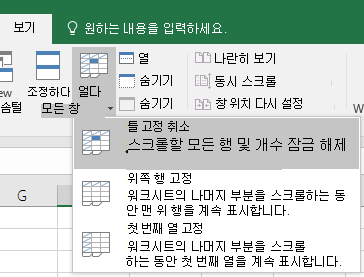
틀 고정 메뉴 예시입니다. 이미 고정된 상태에서는 틀 고정 취소가 표시될 수 있습니다.
첫 행·첫 열만 빠르게 고정하기
스크롤할 때 제목 줄을 남기려면 ‘보기 → 틀 고정 → 위쪽 행 고정’을 선택합니다. A열만 남기려면 같은 메뉴에서 ‘첫 번째 열 고정’을 선택하세요. 아래 메뉴 이미지에서 두 항목을 확인할 수 있습니다.
여러 행·열을 고정할 때 선택할 셀
먼저 시트를 맨 위·왼쪽으로 이동하세요. 아래 표는 공식 원리를 적용한 셀 선택 예시입니다.
| 고정하려는 범위 | 선택할 셀 |
| 1행만 | A2 |
| A열만 | B1 |
| 1~2행 | A3 |
| A~B열 | C1 |
| 1~2행과 A열 | B3 |
| 1~2행과 A~B열 | C3 |
셀을 선택한 뒤 ‘보기 → 틀 고정 → 틀 고정’을 누릅니다. 첫 행·첫 열 전용 항목과 구분하세요. Microsoft 행·열 고정 원리
C3를 선택하는 경우
예를 들어 1~2행에 제목이 있고 A~B열에 상품코드와 상품명이 있다면 C3를 선택합니다. C3의 위쪽인 1~2행, 왼쪽인 A~B열이 고정되는 구조입니다. C3 자체를 고정하는 의미는 아닙니다.
설정 후 아래·오른쪽으로 각각 스크롤해 제목과 기준 열이 남는지 확인하세요.
틀 고정 해제와 범위 변경
해제하려면 ‘보기 → 틀 고정 → 틀 고정 취소’를 선택합니다. 범위를 바꾸려면 먼저 취소한 뒤 새 기준 셀을 선택하고 다시 고정하세요. Microsoft 고정 취소 안내
엑셀 틀고정이 원하는 대로 안 될 때
한 행만 고정되거나 범위가 다른 경우
여러 행을 남기려는데 ‘위쪽 행 고정’을 선택했는지 확인하세요. 원하는 범위의 바로 아래·오른쪽 셀을 다시 찾은 뒤 일반 ‘틀 고정’을 사용합니다.
화면에서는 고정되는데 인쇄할 때 제목이 없는 경우
각 출력 페이지에 제목을 반복하려면 ‘페이지 레이아웃 → 제목 인쇄’를 별도로 설정합니다. 첫 행을 반복하려면 ‘맨 위에 반복할 행’에 $1:$1을 입력하세요. 틀고정은 화면 스크롤용이고, 인쇄 제목은 출력용입니다. Microsoft 인쇄 제목 안내
표가 잘리거나 출력 범위가 맞지 않으면 엑셀 인쇄 영역 설정·해제와 한 페이지 인쇄 방법을 이어서 확인하세요.
'IT 문제 해결' 카테고리의 다른 글
| 엑셀 줄바꿈 방법, Alt+Enter·자동 줄바꿈과 안 될 때 확인할 것 (0) | 2026.10.08 |
|---|---|
| 엑셀 셀 합치기 방법, 내용 유지부터 병합 안됨·해제까지 (0) | 2026.10.07 |
| 엑셀 중복값 찾기, 색으로 표시하고 중복 제거 전 확인할 3가지 (0) | 2026.10.05 |
| 엑셀 드롭다운 만들기, 목록 추가·수정과 안 보일 때 확인 방법 (1) | 2026.10.04 |
| 엑셀 인쇄 영역 설정·해제 방법, 한 페이지 인쇄와 잘림 해결 (0) | 2026.10.03 |