윈도우 11을 켤 때 BitLocker 복구 화면이 반복된다면, 암호화를 바로 끄기보다 맞는 복구 키와 요청 원인을 확인하는 것이 먼저입니다. 이 글은 개인 PC와 회사·학교 관리 PC를 구분해 확인 순서를 안내합니다.
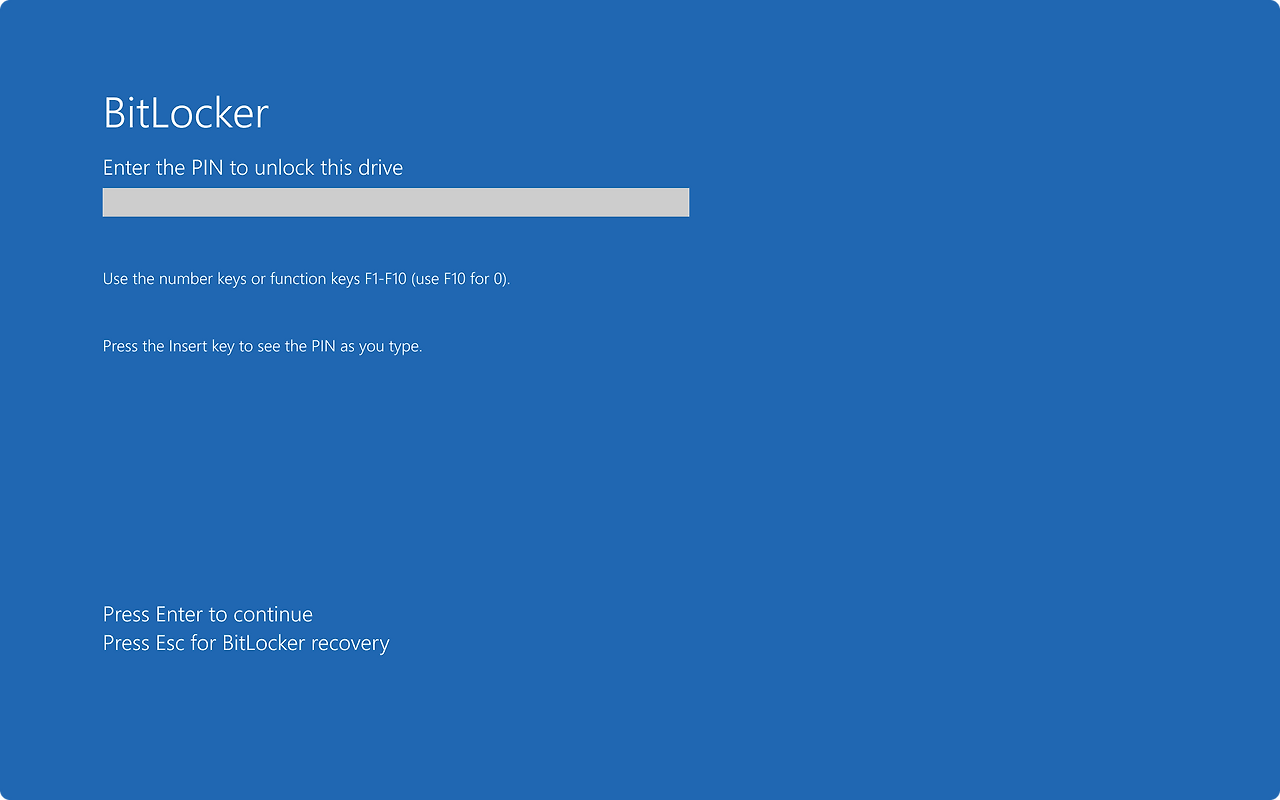
BitLocker 시작 PIN 입력 예시입니다. 48자리 복구 키 입력 화면과는 다릅니다.
1. 키 ID와 48자리 복구 키부터 확인하기
화면의 키 ID 첫 8자리를 메모하세요. ID는 여러 키 중 맞는 것을 찾는 식별정보입니다. 입력할 복구 키는 해당 ID에 연결된 48자리 숫자이며, 계정 암호나 로그인 PIN과 다릅니다.
복구 키를 찾아볼 위치
- 개인 PC: 다른 기기에서 Microsoft 계정의 복구 키 페이지를 열어 확인합니다. 다른 사람이 PC를 설정했다면 그 사람의 계정에 저장됐을 수 있습니다.
- 회사·학교 PC: 회사·학교 계정의 복구 키 페이지를 확인하거나 조직 IT 담당자에게 문의합니다. 조회 권한과 보관 방식은 조직마다 다릅니다.
- 인쇄본·USB: 암호화를 설정할 때 보관한 문서나 USB를 찾습니다. USB에 텍스트 파일로 저장했다면 다른 기기로 읽습니다.
찾은 키의 ID가 복구 화면과 일치하는지 확인한 뒤 48자리 숫자를 입력하세요. 자세한 확인 방법은 Microsoft 복구 키 찾기 안내를 참고하세요.
2. 올바른 키를 넣어도 다시 나타나는 경우
복구 요청이 반복된다고 해서 원인을 TPM 고장이나 업데이트 충돌 하나로 단정할 수는 없습니다. BIOS·UEFI 업데이트, TPM 설정 변경, 부팅 구성 변경 등이 복구를 유발할 수 있습니다. Microsoft 복구 원인 안내도 재발 방지를 위해 원인 확인을 권합니다.
- 정상 부팅됐다면 중요한 파일과 복구 키를 백업합니다. 키는 잠길 드라이브 밖에서도 확인할 수 있게 보관하고, 반복 시점과 직전의 업데이트·수리·설정 변경을 정리합니다.
- 회사·학교 PC는 IT 담당자에게 먼저 문의합니다. 개인 PC는 제조사 지원에서 해당 모델의 BIOS·TPM 변경 사항을 확인하고, 필요하면 Microsoft Windows 지원에 문의합니다.
- 맞는 키가 거부되거나 부팅이 계속 실패하면 키 ID와 화면 메시지를 확인해 지원을 요청합니다. 원인을 모르는 상태에서 TPM 초기화나 BIOS 설정 변경을 반복하지 마세요.
3. 보호 일시 중지·재개와 영구 해제의 차이
보호 일시 중지는 암호화를 유지하면서 보호를 잠시 중단하는 조치입니다. 복구 키 없이 잠금을 우회하는 방법이 아니며, OS 드라이브의 중지에는 관리자 권한이 필요합니다. 예정된 펌웨어 작업 등에 필요할 수 있지만, 중지 중에는 암호화된 데이터에 대한 보호가 약해집니다. 공식 보호기 설명처럼 재부팅 횟수 설정 등에 따라 재개 시점이 달라질 수 있어, 작업 후 보호 상태를 확인해야 합니다.
영구 해제는 드라이브를 복호화해 암호화 보호를 제거하는 별도 결정입니다. Microsoft는 보호가 더 이상 필요 없을 때 해제하고, 일반 문제 해결 단계로 복호화하지 말라고 안내합니다. 환경에 맞는 조치는 공식 운영 가이드와 관리자·지원 담당자의 안내로 판단하세요.
4. 복구 키를 찾지 못했다면
Microsoft 지원팀도 분실한 복구 키를 조회·제공·재생성할 수 없습니다. 보관 위치와 조직 관리자를 확인하고, 복구 요청을 유발한 변경을 되돌릴 수 있는지도 지원 담당자와 검토하세요. 키를 찾지 못하고 변경도 되돌릴 수 없어 장치를 초기화하는 경우 모든 파일이 삭제됩니다. Microsoft 키 분실 안내를 읽고 초기화 전에 백업 유무를 확인하세요.
48자리 키가 보이는 사진은 공개 댓글에 올리지 마세요. 키를 안전하게 보관하고 관리 PC는 조직 정책을 따르세요.
확인 기준일: 2026년 10월 2일.
'IT 문제 해결' 카테고리의 다른 글
| 원드라이브 동기화 해제 방법: 바탕화면·문서 파일 유지와 백업 중지 (0) | 2026.10.02 |
|---|---|
| 윈도우 11 0x80070005 오류 해결: 업데이트·앱 설치·폴더 접근별 확인 순서 (0) | 2026.09.30 |
| 아웃룩 PST 복구·메일 발송 오류, 보낼 편지함과 데이터 파일 점검 (0) | 2026.09.28 |
| 윈도우 11 업데이트 오류 0x800f081f, 무한 로딩과 롤백 확인 순서 (0) | 2026.09.27 |
| 윈도우 11 KMODE_EXCEPTION_NOT_HANDLED, 부팅 상태별 블루스크린 점검 (0) | 2026.09.26 |